Berikut ini langkah demi langkah penjelasan cara mengunakan winbox:
- Bacalah basmalah (Bismillahir rahma nir rahim) agar pembelajaran kita diberkahi oleh Allah SWT, aamiin ya robbal alamin 🙂
- Tancapkan salah satu ujung kabel jaringan RJ45 ke Ether2 Mikortik dan ujung lainnya ke LAN Card pada komputer/laptop.
- Donwload dahulu winbox di sini.
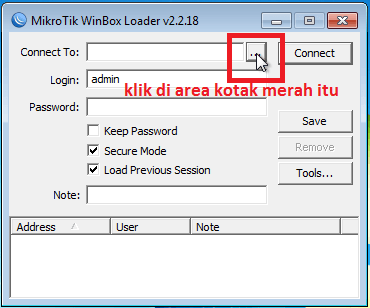
- Jika selesai mendownload, bukalah file winbox.exe dengan cara klik dua kali (2x), sehingga muncul tampilan awal winbox seperti gambar ini:
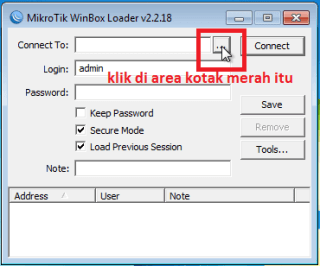
Pic: Mencari Mac Address Mikrotik - Klik menu browse yang kami beri tanda kotak merah seperti gambar diatas ini, maka akan muncul dialog baru seperti tampilan di bawah ini:
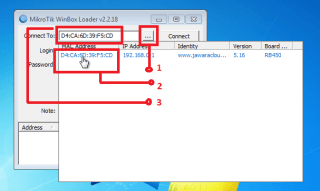
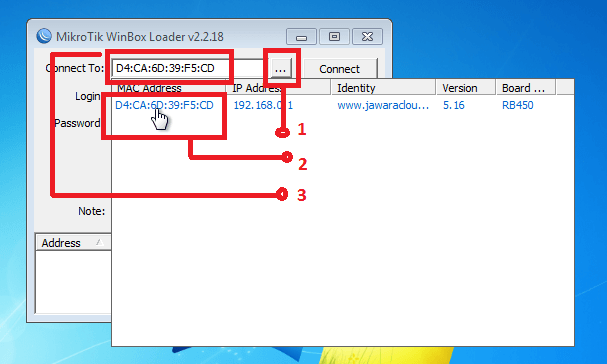
Pic: Memilih Mac Address Mikrotik - Pilih atau klik nomor Mac Address nya seperti pada gambar diatas ini
- User untuk login adalah admin, dan password awalnya kosong, secara default tidak ada passwordnya bila mikrotik masih baru atau jika belum dirubah passwordnya.
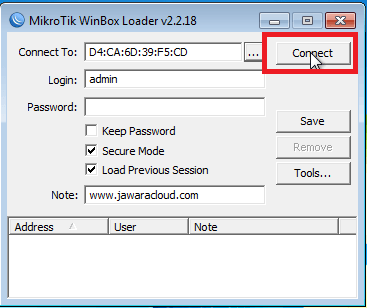 |
| pic: tombol connect digunakan untuk masuk ke sistem operasi mikrotik |
Login : admin Password :
- kosong (tidak usah ketik apapun)
- kemudian klik
connect
- .
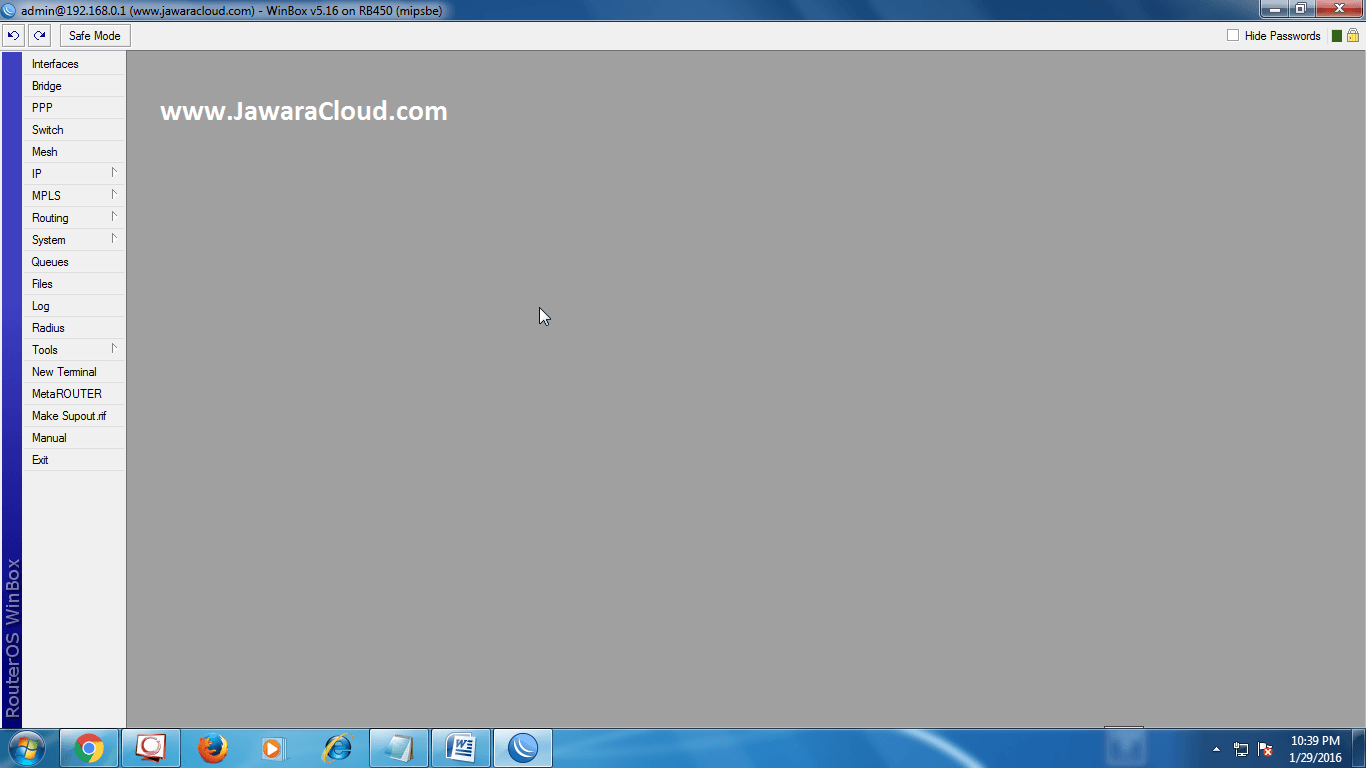 |
| pic: menu setting mikrotik menggunakan winbox |


 smkn6jember.school.blog